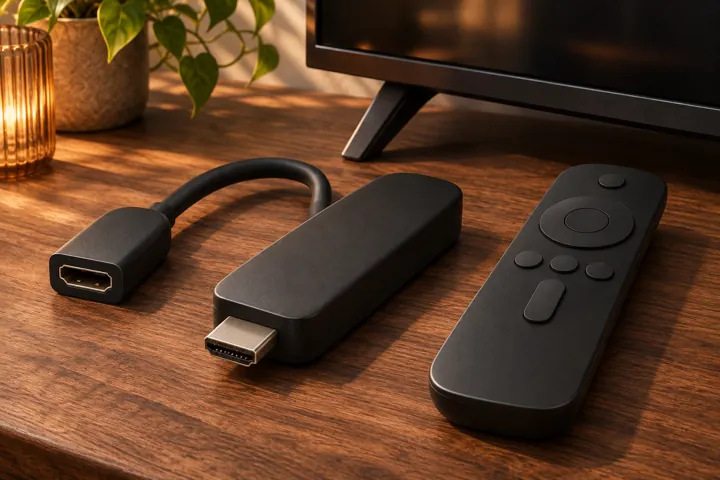
1. Fire-TV-Modell und Software prüfen
Schließe den Stick am HDMI-Eingang an, versorge ihn mit Strom und wähle den passenden Eingang am Fernseher. Verbinde das Gerät mit dem WLAN und öffne die Geräteinformationen. Modell und Betriebssystem findest du je nach Version unter „Mein Fire TV“ oder „Gerät & Software“.
Prüfe das Betriebssystem besonders bei einem neueren Modell. Fire OS und Vega OS haben unterschiedliche App-Unterstützung. Eine Android-App ist keine passende Installationsdatei für ein Vega-Gerät. Suche deshalb anhand des Modells im Amazon Appstore nach einer kompatiblen IPTV-App.
2. IPTV-App im Amazon Appstore auswählen
Öffne die Suche auf deinem Fire TV Stick und gib den Namen des Players ein. Prüfe den Anbieter der App und ob sie für dein Modell im Store angezeigt wird. Das Angebot kann in verschiedenen Store-Regionen unterschiedlich sein.
Wenn du eine App nicht findest, bestätige zuerst die Kompatibilität mit deinem Gerät. Notiere dabei den Modellnamen und das Land des Appstores. So lässt sich eine sinnvolle Alternative für dein konkretes Gerät auswählen.
3. Zugang hinzufügen und Wiedergabe testen
Starte den installierten Player und wähle den Zugangstyp, den dir dein Anbieter genannt hat. Übernimm Serveradresse oder Playlist exakt. Prüfe bei einer Fehlermeldung zuerst die Eingabemethode und ob Leerzeichen oder Tippfehler in den Zugangsdaten stecken.
Warte, bis die Senderliste geladen ist. Prüfe danach zwei Sender und Ton. Kommt die Liste an, aber bleibt das Bild bei mehreren Sendern stehen, teste die Verbindung näher am Router und starte Stick und App neu. Teile dem Support bei Problemen den Fehlertext mit und behalte Anmeldedaten für dich.